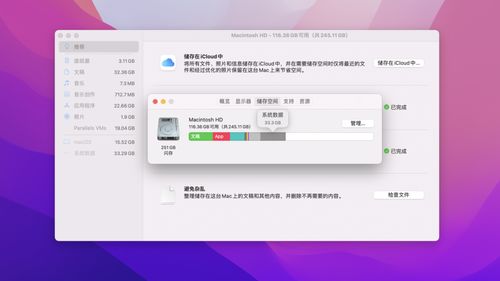
Mac電腦使用時間長了,磁盤空間逐漸告急,但很多人不想安裝額外的清理軟件以避免潛在風險或系統負擔。其實,通過一些系統內置功能和手動清理技巧,你完全可以在不下載任何軟件的情況下清理出10GB以上的磁盤空間。以下是詳細操作步驟:
一、清理系統緩存和臨時文件
- 打開Finder,點擊頂部菜單欄的“前往”并按住Option鍵,選擇“資源庫”。
- 進入Caches文件夾,刪除其中的緩存文件(注意:不要刪除文件夾本身)。
- 返回資源庫,清理Preferences文件夾中的臨時日志文件(Logs)。通過這一步,通常可以釋放2-5GB空間。
二、管理下載文件和廢紙簍
- 檢查并整理Downloads文件夾,刪除不需要的安裝包、文檔或媒體文件。
- 清空廢紙簍(快捷鍵Command + Shift + Delete),并確認徹底刪除。這部分清理可能釋放3-8GB空間。
三、優化存儲空間功能
- 進入“蘋果菜單” > “關于本機” > “存儲空間” > “管理”。
- 啟用“優化存儲”自動刪除已觀看的影片和電視節目。
- 使用“減少混亂”功能,手動清理大型文件、舊附件和未使用的應用程序。
四、清理瀏覽器數據
1. Safari:打開Safari,進入“歷史記錄” > “清除歷史記錄和網站數據”。
2. Chrome:點擊右上角三個點 > “更多工具” > “清除瀏覽數據”,選擇“所有時間”并勾選緩存文件。
瀏覽器緩存清理通常可釋放1-3GB空間。
五、刪除舊的iOS備份和設備支持文件
- 進入“資源庫” > “Application Support” > “MobileSync” > “Backup”,刪除不需要的舊備份。
- 在“資源庫”中查找并刪除“Developer”或“iTunes”中的過時設備支持文件。
六、郵件附件和日志清理
- 打開郵件應用,刪除帶大附件的舊郵件。
- 使用終端命令清理系統日志:輸入sudo rm -rf /private/var/log/*,需謹慎操作。
通過這些方法,你可以安全、高效地釋放大量磁盤空間,而無需安裝任何第三方軟件。建議每月定期執行一次,保持Mac運行流暢。